
Introducción
Descarga e instalación
1.- Acceda a www.imprimircheques.com y descargue el programa de instalación a su ordenador.
2.- Ejecute el programa de instalación descargado.
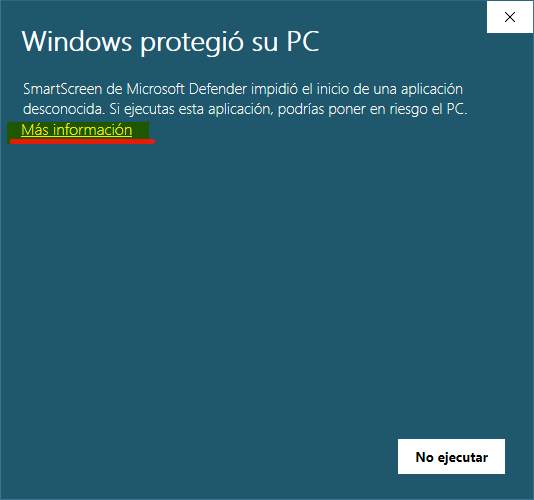
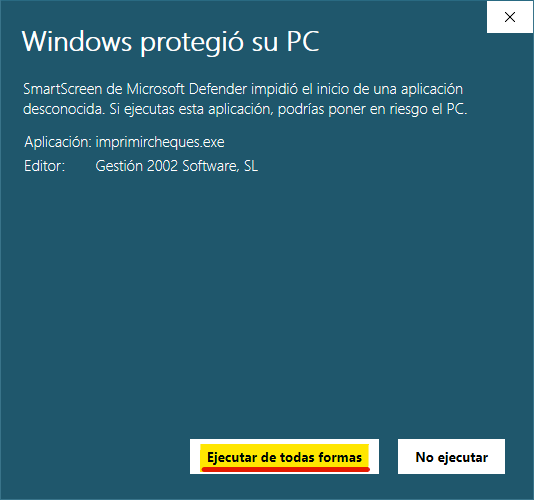
3.- Siga el asistente de instalación. Si duda, acepte los valores predeterminados.
Estructura del programa
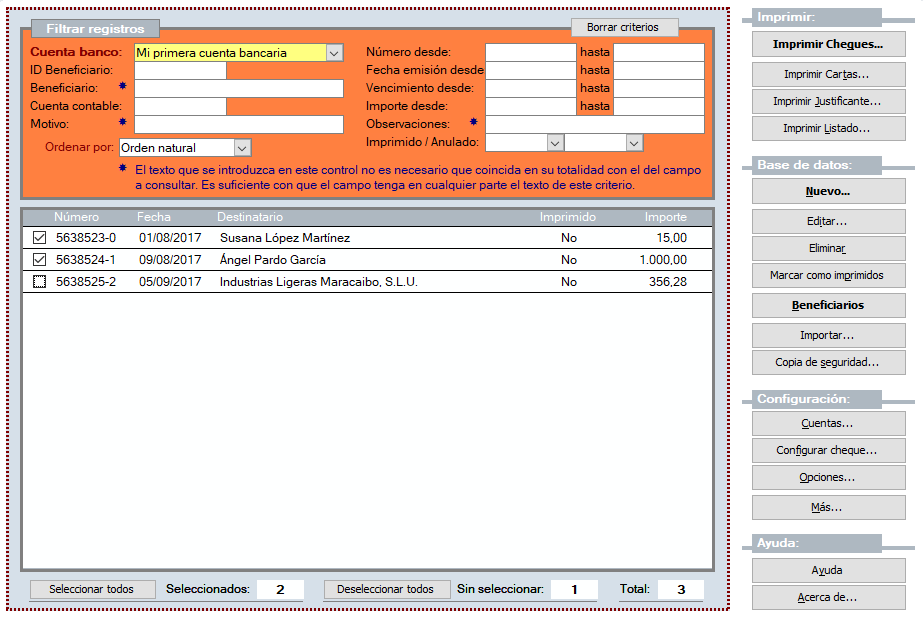
El programa tiene una pantalla principal desde la que se accede a los módulos de trabajo disponibles con los que se alimenta esta ventana base.
Primeros pasos
Recomendamos seguir esta operativa:
Bloque Configuración->Más->Empresa: Registre su empresa. Le facilitará la labor en otras áreas de la aplicación ya que, con ello, se definirá el valor predeterminado de campos de uso frecuente como Código Postal, localidad, provincia y país.
Bloque Base de datos->Nuevo: Añada un par de cheques o pagarés. Para un uso intensivo, puede importar datos de diversas fuentes: Texto plano, ficheros de bases de datos de Access, Excel, etc.
Bloque Imprimir->Imprimir cheques: Imprima los cheques recién añadidos (puede hacerlo sobre cualquier tipo de papel; no necesariamente sobre un cheque real) y compruebe las diferencias de posicionamiento resultantes con el cheque real para hacer los ajustes necesarios. Para estos ajustes, probablemente le resulte útil ver estos artículos: Configuración de la impresora y configuración del cheque. Esta es la parte más delicada (y posiblemente necesite hacer varias pruebas hasta que consiga los resultados deseados), pero una vez conseguidos ya no tendrá que preocuparse más de este aspecto.