Configurar cheque
Acceso
Desde el botón [Configurar cheque…], en el bloque [Configuración] de la pantalla principal. También desde el botón [Configurar] del diálogo Cuentas.
Finalidad
Establecer qué datos se han de imprimir en el cheque y la posición en la que se debe colocar cada elemento así como el formato en que se ha de presentar. También se indica en este punto otros aspectos de la configuración de cada cuenta como el idioma, tipo de cheques o pagarés (carta-cheque, papel continuo, cheques sueltos), etc.
Procedimiento
Formato
En la pestaña Formato puede configurar la conformación del cheque.
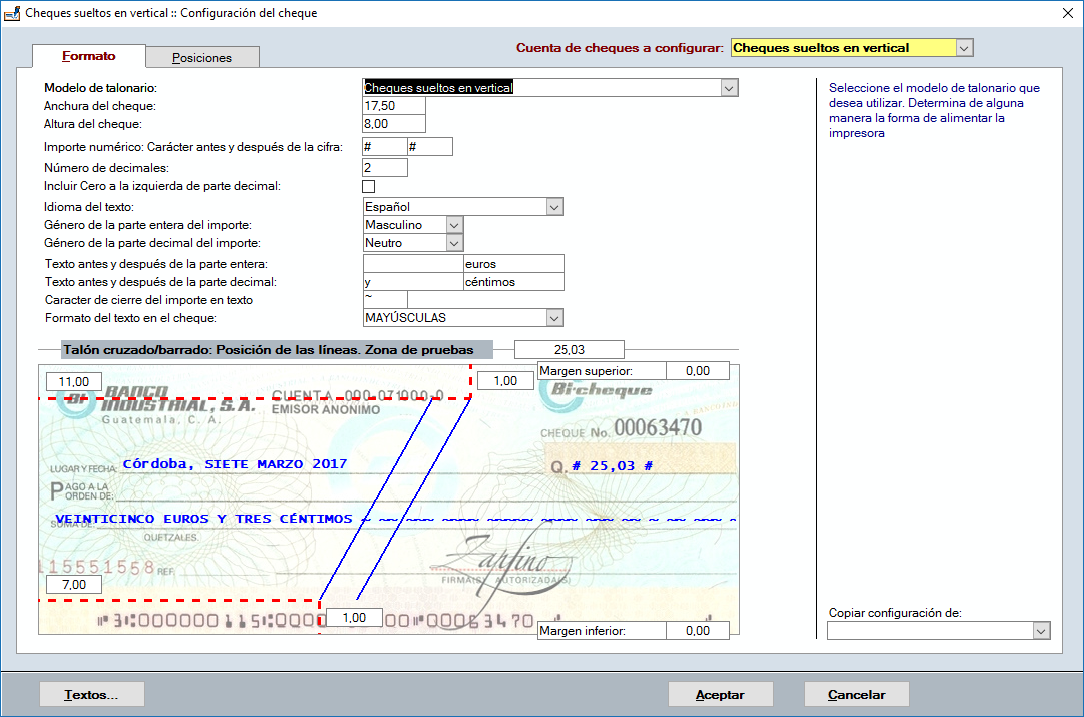
Con respecto a la altura y anchura del cheque, debido a que el controlador de la impresora fija el marco en el que se han de desenvolver las aplicaciones, es necesario que el valor aquí dado no sea mayor que el indicado en las propiedades de la impresora ya que, de ser así, se utilizará más de una hoja para imprimir un único cheque. Por otra parte, es imprescindible tener en cuenta la configuración de la impresora ya que, dependiendo del tipo de papel que se utilice (hoja de cheques, papel continuo, etc.) la configuración establecida en la pestaña «Formato» sólo tiene relevancia si, erróneamente, se le da un valor mayor al considerado por el controlador de la impresora.
En la zona “Talón cruzado/barrado. Posición de las líneas. Zona de pruebas” se consideran valores para pruebas todos los no editables que se muestran sobre el cheque y, de los editables, sólo es para pruebas el dato del importe que se puede cambiar para ver el resultado con distintos importes”. Todos los valores de medida en dichos campos se toman en cm.
Posiciones
En la pestaña Posiciones se define la composición del cheque.
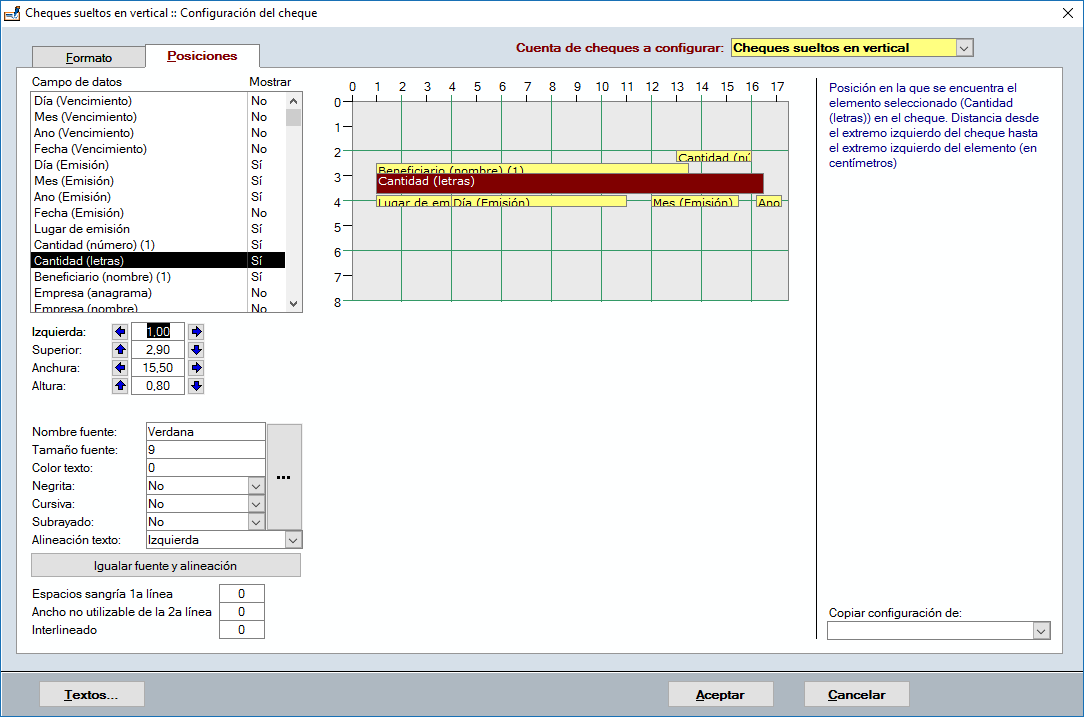
En el bloque “Campo de datos”, el cuadro de lista de la izquierda, se selecciona el elemento cuyas propiedades se desean configurar. Haciendo doble clic sobre él se cambia el estado de mostrar. Sólo se van a imprimir en el cheque aquellos elementos cuyo valor en Mostrar sea Sí.
Por cada elemento se tiene la posibilidad de señalar las posiciones Izquierda y Superior (En centímetros, desde los bordes izquierdo y superior del cheque respectivamente), así como la anchura y altura (también en cm.).
El tipo de letra a utilizar también es configurable (excepto, lógicamente, para el logotipo).
Para los elementos relativos a fecha es posible configurar la posibilidad de situar el dato en casillas si la plantilla del cheque lo exige, así como indicar también el formato. Los valores posibles son:
Texto: para indicar que aparezca como texto (veinticinco)
d: Uno o dos dígitos para el día (6, 8, 10, 25)
dd: Dos dígitos para el día (06, 08, 10, 25)
m: Uno o dos dígitos para el mes (8, 12)
mm: Dos dígitos para el mes (08, 12)
mmm: Mes abreviado (Ene, Feb, Mar, Abr)
mmmm: Mes completo (Enero, Febrero, Marzo, Abril)
yy: Dos dígitos para el año (05, 06)
yyyy: Cuatro dígitos para el año (2026, 2027)
Texto literal: cualquier otro texto se evalúa como tal. Si en el texto literal se requiere incluir alguno de los caracteres de fecha/hora (dmyhns) para que se muestre como literal es preciso “escaparlo” (poner una barra invertida hacia atrás delante de él). Por ejemplo: d \de mmmm \de yyyy (5 de abril de 2026)
La cantidad numérica también se puede configurar para que se muestre cada dígito en una casilla y para la cantidad en letras es posible indicar alguna configuración adicional (interlineado, sangrado de primera línea, etc.) para poder ajustar la impresión exactamente a como se requiera.
Dispone de una zona de muestra desde la que también se puede seleccionar el elemento sobre el que se desea actuar.
Recuerde que cada cuenta de cheques tiene su propia configuración. En la parte superior derecha observará cual es la cuenta que usted está editando. Si desea utilizar el mismo formato en diferentes cuentas bancarias, la opción “Copiar configuración de”, situada abajo a la derecha de la ventana, le permitirá trasladar toda la configuración de una cuenta de cheques existente a la cuenta que se está configurando.
Descripción de los controles
No nos extenderemos sobre cada una de las posibilidades más allá de lo explicado antes puesto que situándose en el campo a editar observará en la parte derecha de la ventana una breve explicación del uso de cada uno.
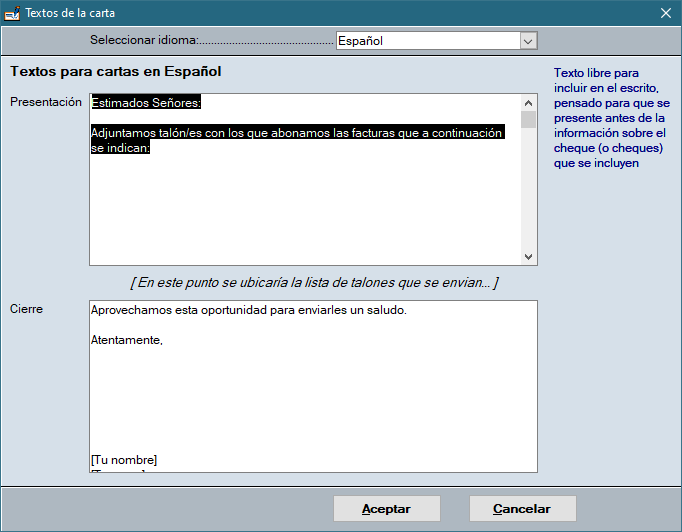
Con el botón [Textos…], se accede a una ventana donde puede establecer los textos del cuerpo de la carta-cheque.